INDEX:
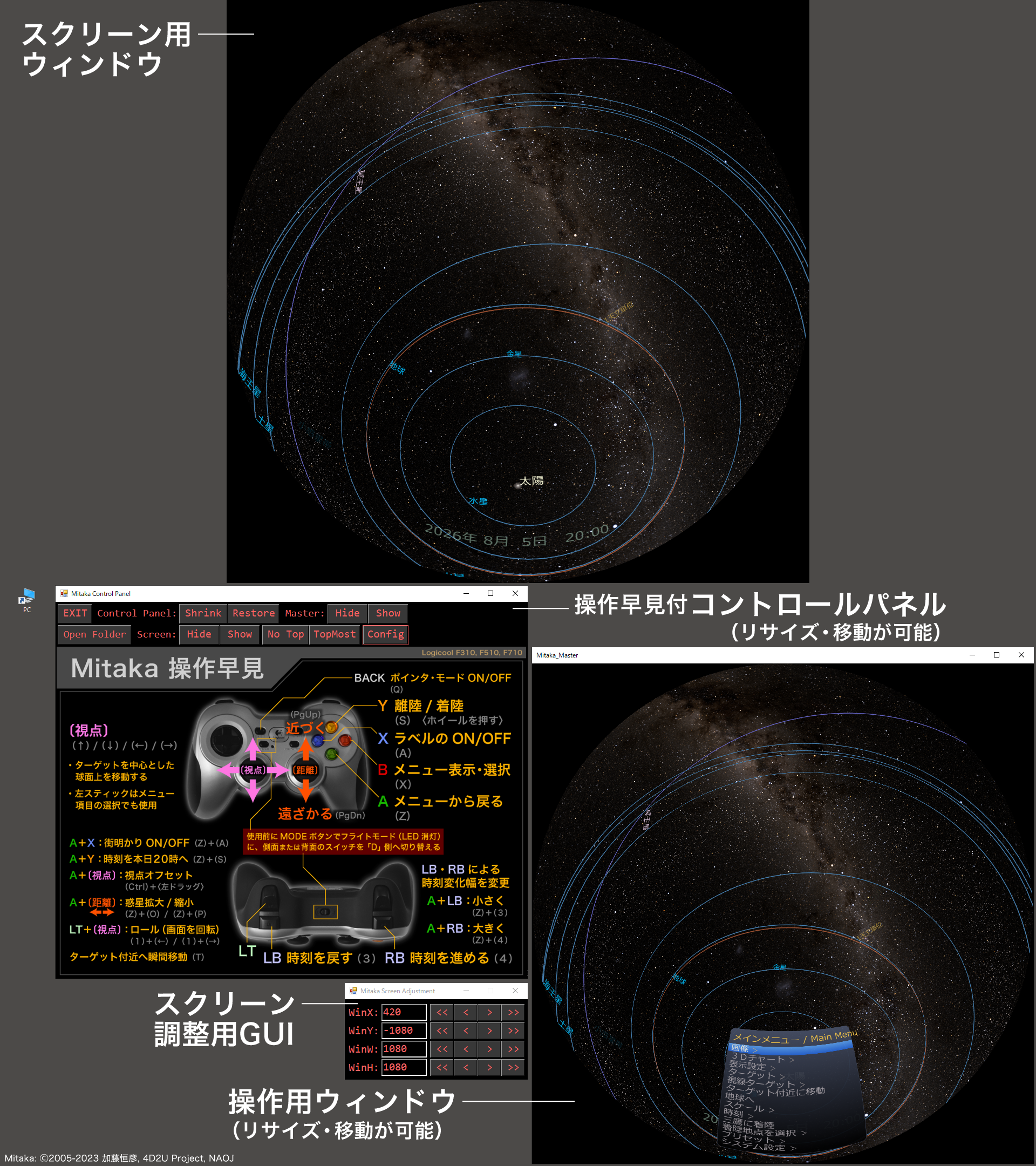
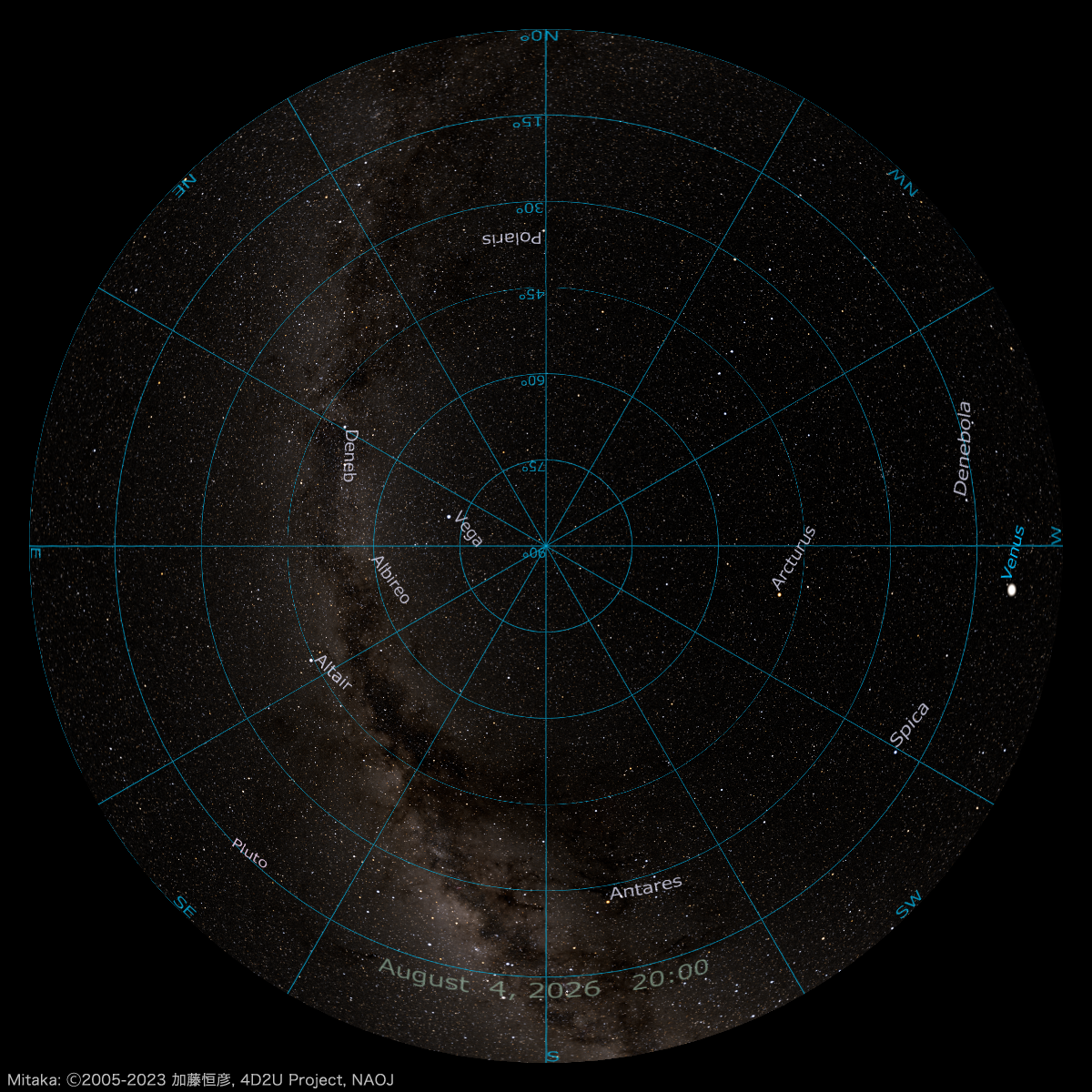
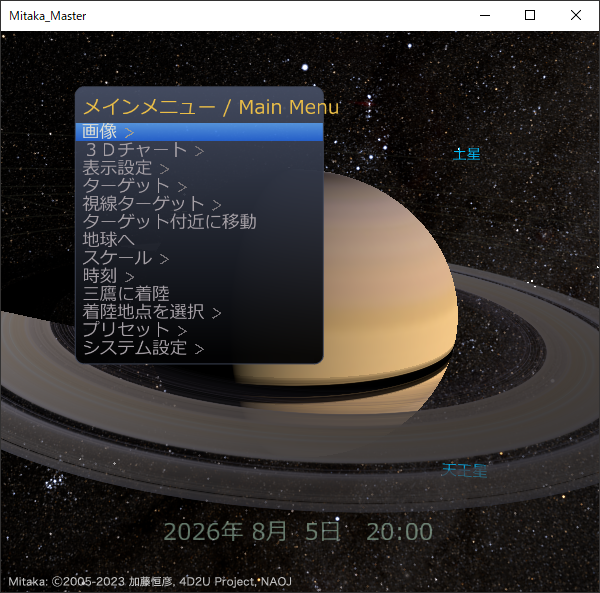
Mitaka Console Kit(MCK)は、 ライブ投影業務のために みさと天文台で制作した、オープンソース&無料の Mitaka 操作環境 強化用アドオンです。 Mitaka に本ソフトウェアを追加する事により、 スクリーンに投影されない「操作用ウィンドウ」と「コントロールパネル」とが追加され、 以下のように操作環境が強化されます:
ライブ解説におけるストーリーの腰を折りうる「操作メニュー」をお客様に見せる事が無く、 Stellarium+ISC・VLC・Mitaka などによる投影をシームレスに切り替えできるため 没入感が向上、様々なシーンでMitakaを活用できるようになります。
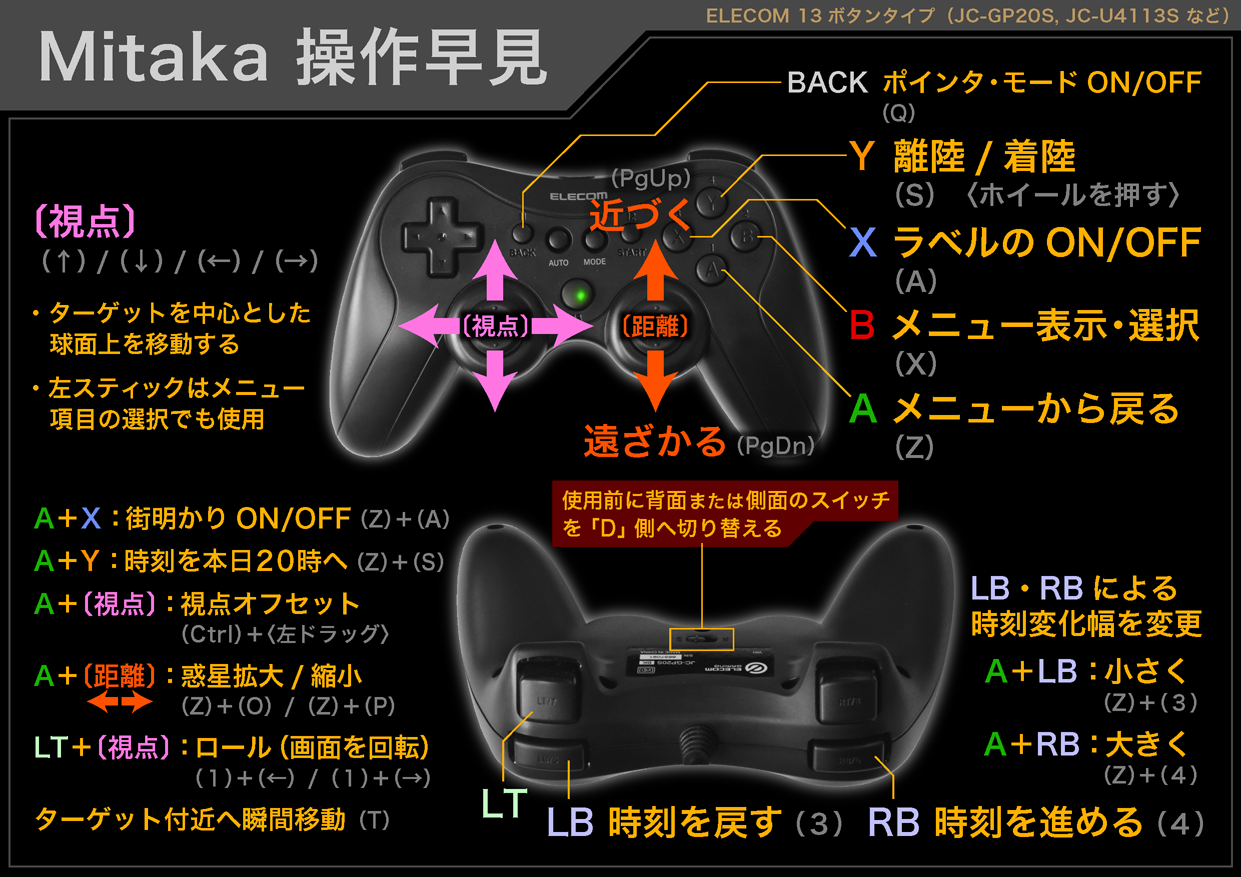
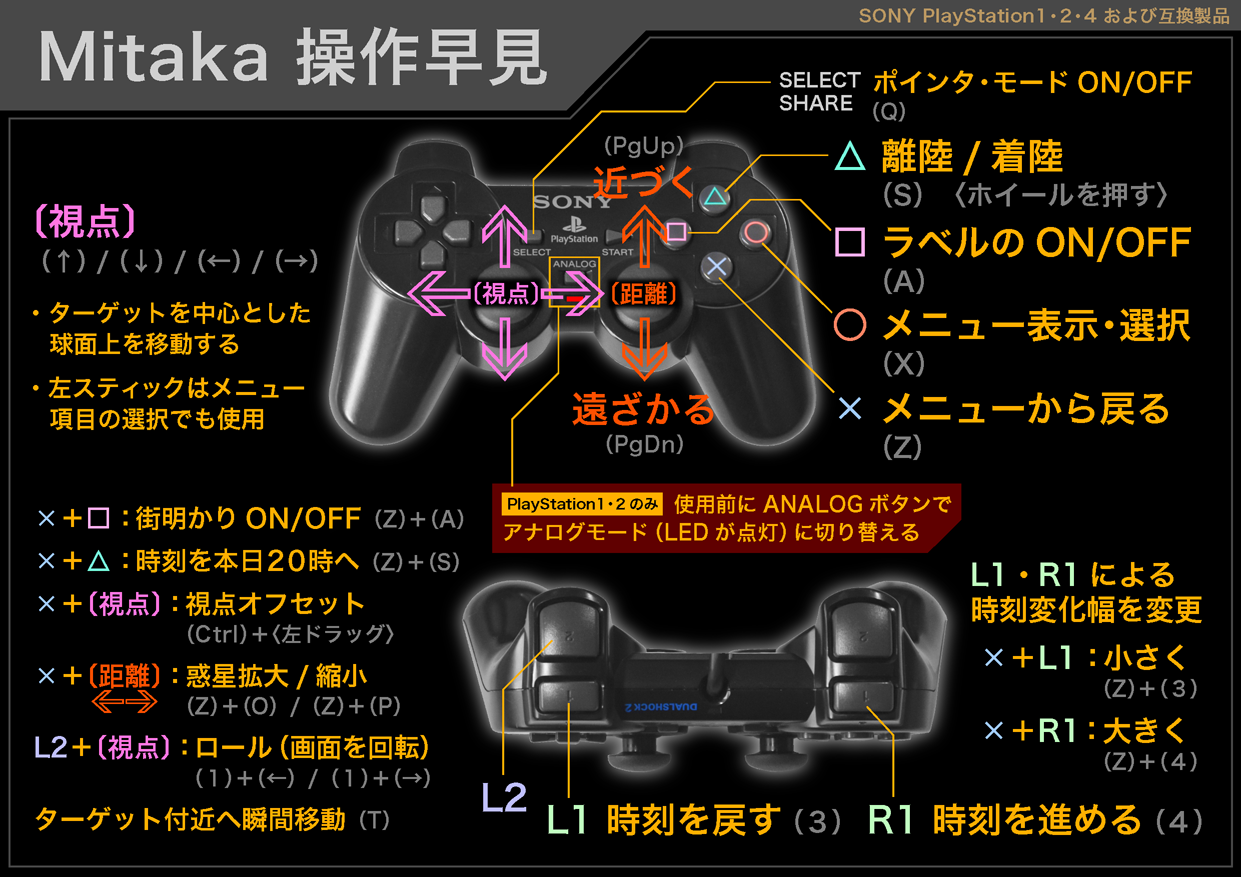
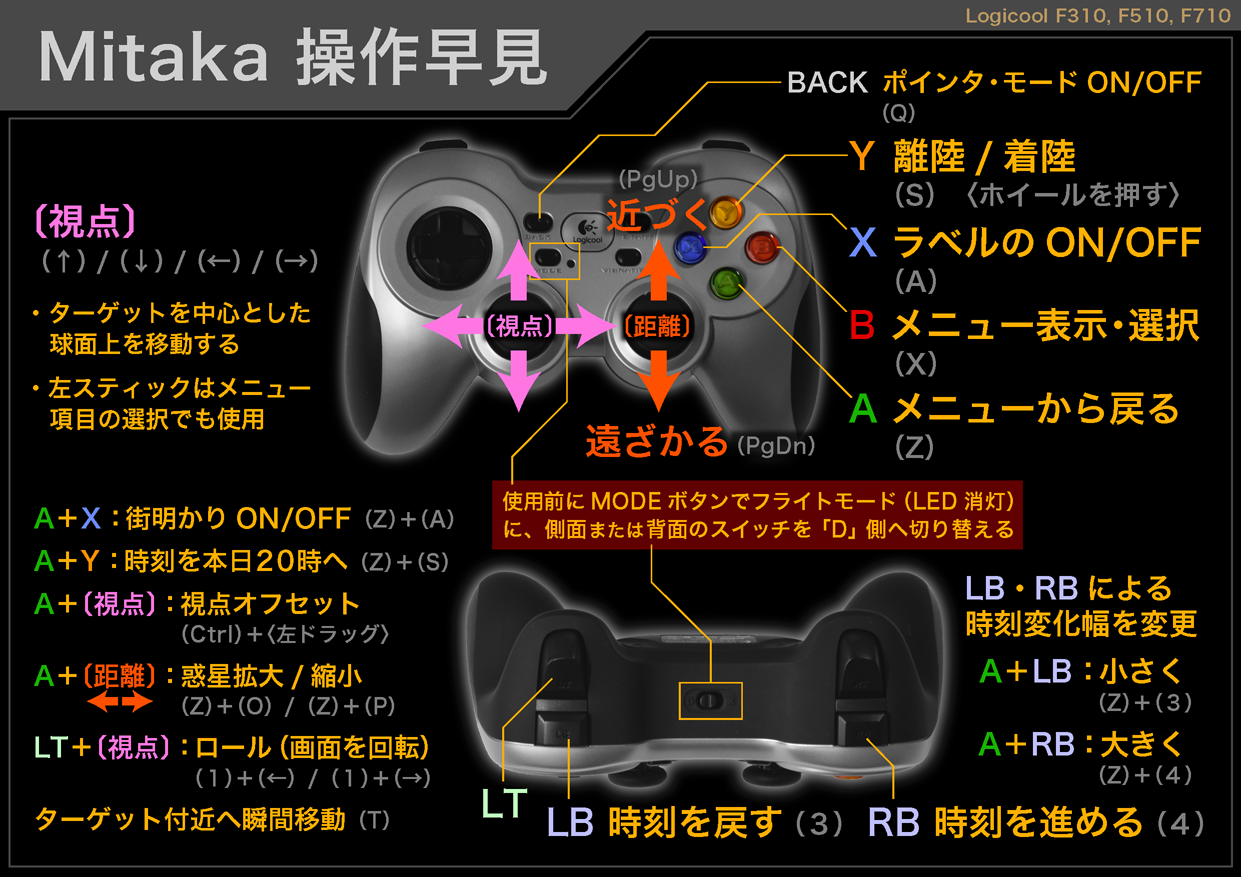
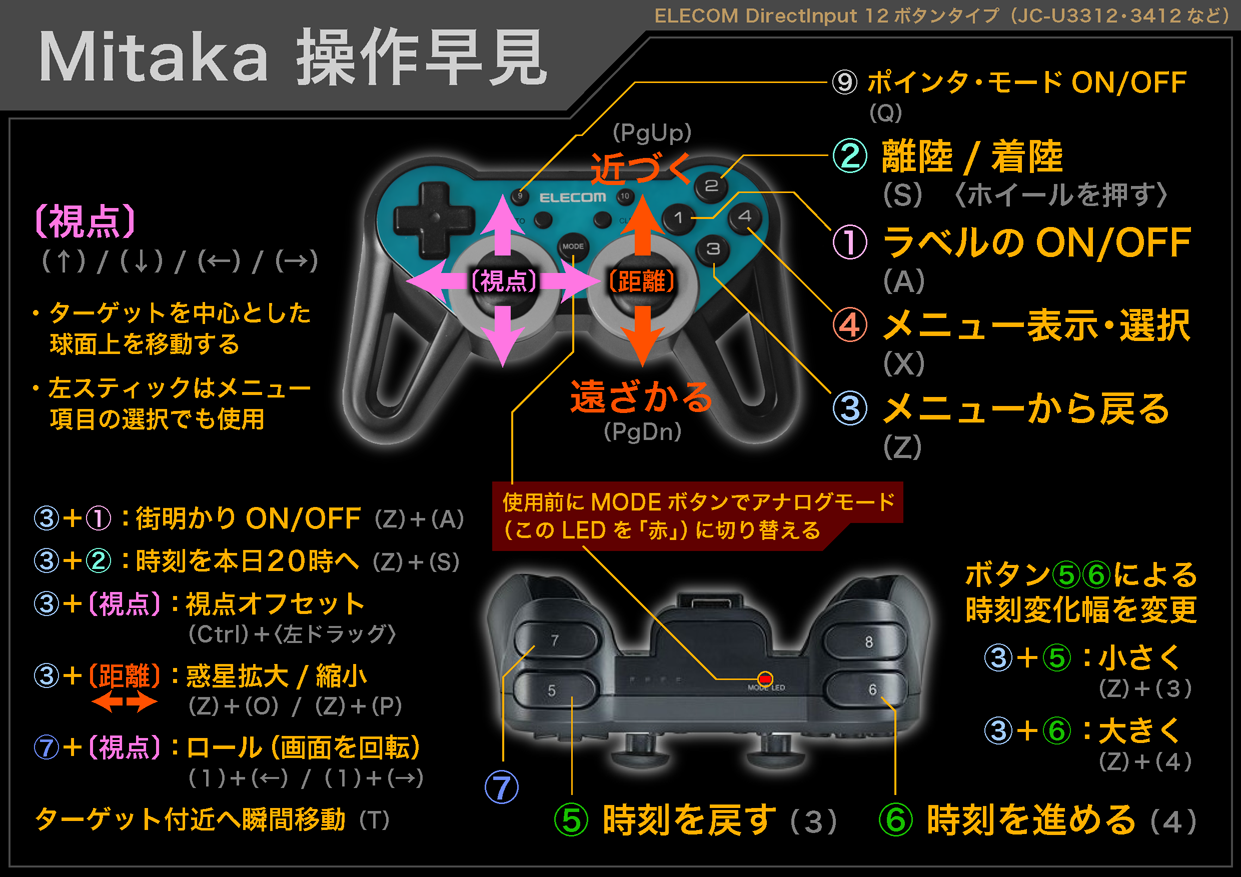
ドームスクリーン、平面スクリーンのどちらの場合でも調整が素早く行え、 操作早見図がディスプレイに表示されているため解説初心者の投影も安心です。
多数の科学館や天文台などで利用されている Mitaka を、 学校の文化祭で「少しだけの練習」で上映できます。 まずは、平面スクリーンから始めてみませんか。
Mitaka Console Kit (MCK) は、料金徴収等を伴う営利目的であっても無料でご利用いただけますが、 Mitaka本体は一般的なフリーソフトウェアのライセンスとは異なるため 国立天文台4次元デジタル宇宙(4D2U)プロジェクトの利用規定に従ってご利用ください。 必要に応じて利用申請を行ってください。 Mitaka Console Kit のみに適用されるライセンスは、下記のとおりです:
Copyright (C) 2026 Misato Observatory
This program is free software: you can redistribute it and/or modify it under the terms of the GNU General Public License as published by the Free Software Foundation, either version 3 of the License, or (at your option) any later version.
This program is distributed in the hope that it will be useful, but WITHOUT ANY WARRANTY; without even the implied warranty of MERCHANTABILITY or FITNESS FOR A PARTICULAR PURPOSE. See the GNU General Public License for more details.
You should have received a copy of the GNU General Public License along with this program. If not, see https://www.gnu.org/licenses/.
Mitaka Console Kit (MCK) は国立天文台 4D2U プロジェクトが開発・配布するものではありません。 MCK に関するお問い合わせは 4D2U プロジェクトは対応できません。
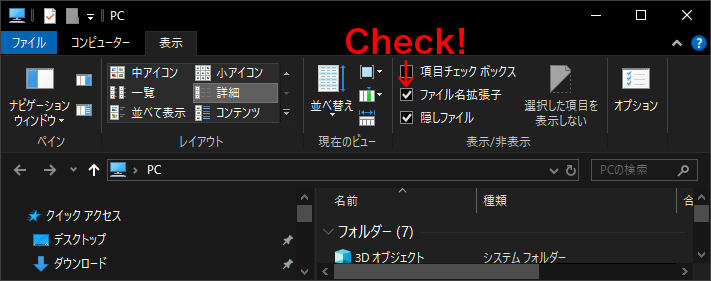
cmd.exe」と入力し、コマンドプロンプトを起動し、右上の×印で閉じる。
mitaka.exe のあるフォルダを表示しておく
mitaka_console-kit_*-mitaka*.zip をダブルクリックすると中身が表示されるので、すべて選択して mitaka.exe のあるフォルダへコピー
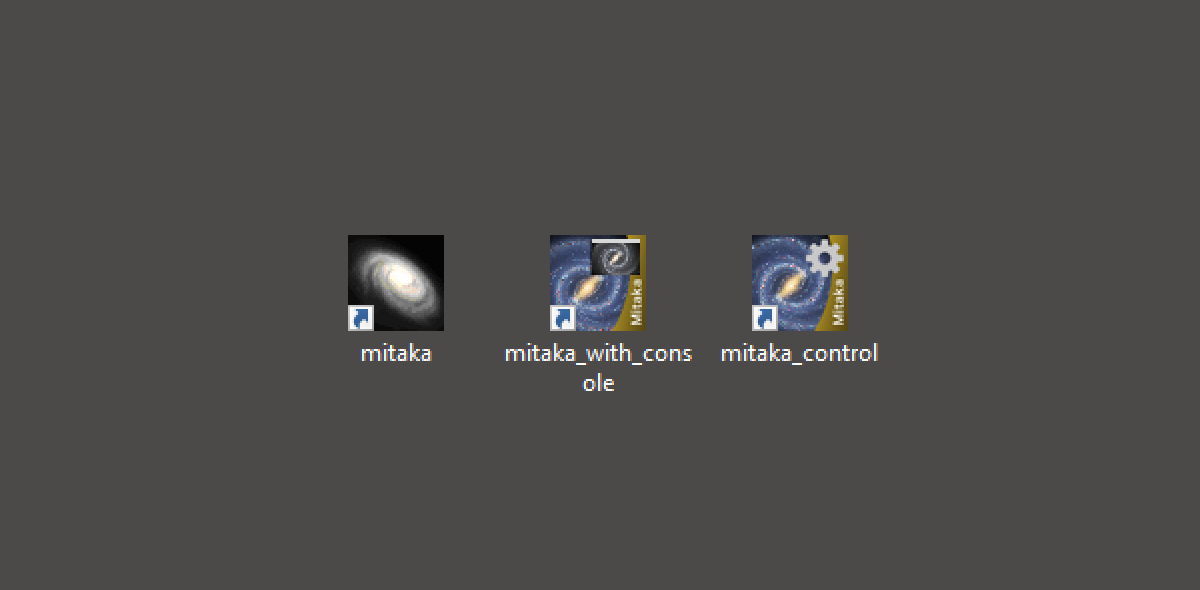
mitaka_console-kit_*-mitaka*.zip のウィンドウを閉じるmitaka_with_console.exe をダブルクリック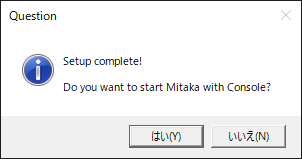
mitaka_with_console.exe をダブルクリック
mitaka_control.exe をダブルクリック
Mitaka Console Kit(MCK)をご利用の場合は、調査・研究のため、みさと天文台(メール:info(at)obs.jp)まで ご連絡くださると助かります。 現地の写真をお送りくださった場合、このWebページに掲載いたします。
インストールや動作で問題があれば、遠慮せずに質問をお願いします。質問は、ソフトウェアの改良に大いに役立ちます。
以下の解説において、各サブセクションで扱われる設定ファイルのファイル名は、タイトルの〈○○○.○〉で示します。
すべての設定は
mitaka.exe
のあるフォルダの ini ファイルです。Windows標準のメモ帳など、お好みのエディタで編集してください。
mitaka_screen.ini〉
[Mode] のセクションを見つけ、以下のように DisplayMode を Normal に設定します。
[Mode]
DisplayMode = Normal
ウィンドウの出現位置とサイズは以下の部分で設定します:
[Window]
WinX = 1920
WinY = 0
WinW = 1920
WinH = 1080
ウィンドウ出現位置は WinX、WinY で、ウィンドウサイズは WinW、WinH で設定します。
上記は、プロジェクターの解像度がフルHDで、
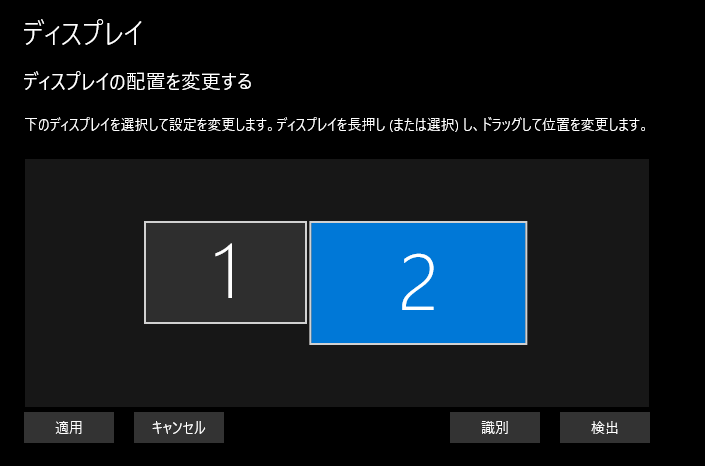
操作用デスクトップの右側にスクリーン用デスクトップがある場合です。
ProjViewAngle=190の場合)光漏れを防ぐため、デスクトップの背景を必ず単一色の「黒」に設定します。
スクリーン用デスクトップは、操作用デスクトップの右側に配置する事を強くお勧めします。 そのように設定する事で、操作用デスクトップにスクリーン用ウィンドウの一部が入り込む事をほぼ防ぐ事ができます。
[Mode]、[DomeMaster] のセクションを見つけてください。
[Mode]
DisplayMode               = DomeMaster

[DomeMaster]
ElevationAnglePlanetarium = 18.0
ProjViewAngle             = 190.0
DisplayMode = DomeMaster、
ElevationAnglePlanetarium = 18.0
が基本設定で、傾斜式ドームの場合は ElevationAnglePlanetarium の値を「18+ドームの傾斜角」に変更します。
ProjViewAngle
はプロジェクターの仕様に合わせます。
ウィンドウの出現位置とサイズは以下の部分で設定します:
[Window]
WinX = 2760
WinY = 0
WinW = 2160
WinH = 2160
ウィンドウサイズは WinW、WinH で設定します。
上記はドームスクリーンを 4k プロジェクターで投影する場合で、この後で GUI で位置の微調整を行うため
ウィンドウを正方形(縦横同じサイズ)に設定しています。
WinX、WinY で出現位置を設定します。
操作用デスクトップの左上が WinX = 0、WinY = 0 で、
上記は、操作用デスクトップの右側にスクリーン用デスクトップがある場合の設定例です
(操作用デスクトップの解像度が横1920、ドームスクリーン用ウィンドウが3840×2160の場合)。
上記のようにスクリーン用デスクトップ中央に天頂が来るように設定しておき、
mitaka_with_console.exe をダブルクリックして全体を起動、
Mitaka の地上モード(起動直後の状態)でメニューより「表示設定」→「経緯線・スケール」→「地平座標」を選択して
地平グリッドを表示した上で、
コントロールパネルの Config ボタン → スクリーン調整用GUI で投影の中心位置を追い込みます。
その結果を WinX、WinY に書き込めば、調整が完了です。
mitaka_master.ini〉DisplayMode = Normal の場合)
操作用ウィンドウの DisplayMode は、
スクリーン用ウィンドウと同様に設定する事をお勧めします。
特にドームスクリーンの場合、操作用ウィンドウの設定は DisplayMode = Normal でも
操作は可能ですが、操作用ウィンドウで描画される範囲が狭すぎるため
手元のディスプレイで投影の全体を把握できません。
もちろん、メニューを大きく表示する事が優先であれば、
DisplayMode = Normal
とします。その場合、全体は投影スクリーンで確認する事になります。
平面スクリーンの場合:
[Mode]
DisplayMode = Normal
ドームスクリーンの場合:
[Mode]
DisplayMode = DomeMaster
操作用ウィンドウは起動後にウィンドウサイズ・位置をマウスで変更できますが、 起動直後から大きめに表示したい場合は以下のように設定しても良いでしょう。
[Window]
WinX = 680
WinY = 0
WinW = 1030
WinH = 1030
操作用ウィンドウでは映像美は不要であるため、
mitaka_master.ini のデフォルト設定では、テクスチャーの解像度を落とすなど、
以下のようにマシンリソースを使わない設定にしてあります:
[Performance]
Speed                   = 1.0
GalaxyRayNum            = 1750
GalaxyRayStepLength     = 40
GalaxyStarNum           = 1250
TextureReduction        = 4
DistantGalaxyThinning   = 1
EnableDrawLowRes        = 1
EnableChangeViewAnimation = 1
ChangeViewAnimationSpeed = 1.0
Mitaka標準設定からの変更内容は、
GalaxyRayNum・GalaxyStarNum は標準設定の 1/4、
TextureReduction は解像度1/4、
DistantGalaxyThinning は間引き率1/2、
EnableDrawLowRes で視点が動いている時の地形低解像度描画をON、
です。ご利用のマシンに応じて設定しても良いでしょう。
詳細は Mitaka 付属のマニュアル mitaka_manual_J.pdf の 69ページをご覧ください。
mitaka_control.ini〉コントロールパネルはウィンドウの位置・サイズが変更可能で、操作早見図も図をクリックすると切り替わるため、 設定は不要です。変更したい場合は以下のように設定すると良いでしょう:
WinX = 80
WinY = 10
WinW = 740
WinH = 590

Figures = mitaka_gamepad_logitec.ja.png
上記はウィンドウのサイズを少し大きめの 740×590 に、操作早見図を Logicool の日本語版に固定する例です。
mitaka_master.ini〉Mitaka はマウスやキーボードでも操作可能ですが、ゲームパッド(DirectInputに対応したもの)を使うと操作の自由度が飛躍的に向上し、 練習次第で“宇宙船に乗っているような”映像の演出が可能です。お客様に宇宙旅行の気分に浸ってもらうには必須アイテムと言えます。
ここでは、ゲームパッドのタイプ別に設定方法を説明します。 以下で紹介していない機種でも DirectInput に対応したものであれば使える可能性があり、 その場合も以下の説明が大いに役に立つでしょう。
最安のゲームパッドはこのタイプに属する「JC-GP20S」(有線)でしょう。
まず、mitaka_master.ini の PlayStation ゲームパッドの設定を無効にします。以下のように、セミコロン「;」を先頭に追加してください:
;--- Sony PS2 (Default)
;BTN_TRI    = 0
;BTN_CIR    = 1
;BTN_CRS    = 2
;BTN_SQR    = 3
;BTN_L2     = 4
;BTN_R2     = 5
;BTN_L1     = 6
;BTN_R1     = 7
;BTN_START  = 8
;BTN_SELECT = 9
;---------------------
ELECOM JC-GP20S と書かれている部分が2箇所ありますので探して、以下のように設定します。
1箇所目は BTN_TRI から BTN_SELECT
までのセミコロン「;」を消します:
;--- ELECOM JC-GP20S
BTN_TRI = 3
BTN_CIR = 1
BTN_CRS = 0
BTN_SQR = 2
BTN_L2 = 6
BTN_R2 = 7
BTN_L1 = 4
BTN_R1 = 5
BTN_START = 11
BTN_SELECT = 10
;---------------------
2箇所目は以下のとおり設定します:
;--- Default
;BTN_L3  = 10
;BTN_R3  = 11
;--- ELECOM JC-GP20S / JC-U4113S
BTN_L3  = 8
BTN_R3  = 9
裏面(側面)の切り替えスイッチを「D」側に切り替える(DirectInputモードにする)のを忘れないようにしてください。
まず、mitaka_master.ini の PlayStation ゲームパッドの設定を無効にします。以下のように、セミコロン「;」を先頭に追加してください:
;--- Sony PS2 (Default)
;BTN_TRI    = 0
;BTN_CIR    = 1
;BTN_CRS    = 2
;BTN_SQR    = 3
;BTN_L2     = 4
;BTN_R2     = 5
;BTN_L1     = 6
;BTN_R1     = 7
;BTN_START  = 8
;BTN_SELECT = 9
;---------------------
ELECOM JC-U4113S と書かれている部分が3箇所ありますので探して、以下のように設定します。
1箇所目は以下のとおり設定します:
;--- Default
;AXIS_RZ = 2
;AXIS_Z  = 3
;--- ELECOM JC-U4113S
AXIS_RZ  = 3
AXIS_Z   = 2
2箇所目は BTN_TRI から BTN_SELECT
までのセミコロン「;」を消します:
;--- ELECOM JC-U4113S
BTN_TRI    = 1
BTN_CIR    = 3
BTN_CRS    = 2
BTN_SQR    = 0
BTN_L2     = 6
BTN_R2     = 7
BTN_L1     = 4
BTN_R1     = 5
BTN_START  = 11
BTN_SELECT = 10
3箇所目は以下のとおり設定します:
;--- Default
;BTN_L3  = 10
;BTN_R3  = 11
;--- ELECOM JC-GP20S / JC-U4113S
BTN_L3  = 8
BTN_R3  = 9
裏面(側面)の切り替えスイッチを「D」側に切り替える(DirectInputモードにする)のを忘れないようにしてください。
PlayStation4 純正のゲームパッド(DualShock4)を USB または Bluetooth でWindows PCに接続すると、DirectInputのゲームパッドとして認識されます。 Mitaka についての設定は、Logicool の場合と全く同じですので、そちらをご覧ください。
PlayStation4 のゲームパッドは PlayStation5 でも利用できる事から、 PlayStation4 互換ゲームパッドは現在でも多数販売されています。 それらも利用できる可能性が高いです。
SHAREボタンとPSボタンを同時に長押しします。ライトバーの点滅でペアリングモードになった事がわかります。 その状態で、Windows の「設定」→「デバイス」→「Bluetooth とその他のデバイス」 でペアリングします。
ロングセラーのゲームパッドで XInput / DirectInput 両方に対応、新規導入の場合に推奨できる機種の1つです。 有線タイプのF310であれば、ELECOM JC-GP20S とほぼ同じ価格帯で、劇貧な状況下では有力な選択肢です。
まず、mitaka_master.ini の PlayStation ゲームパッドの設定を無効にします。以下のように、セミコロン「;」を先頭に追加してください:
;--- Sony PS2 (Default)
;BTN_TRI    = 0
;BTN_CIR    = 1
;BTN_CRS    = 2
;BTN_SQR    = 3
;BTN_L2     = 4
;BTN_R2     = 5
;BTN_L1     = 6
;BTN_R1     = 7
;BTN_START  = 8
;BTN_SELECT = 9
;---------------------
Logicool F710 と書かれている部分を探し、以下のように BTN_TRI から BTN_SELECT
までのセミコロン「;」を消します:
;--- Logicool F710 / Logicol F510/ Logicool F310 / Logitech Rumble Pad 2
;--- Sony PlayStation4
BTN_TRI    = 3
BTN_CIR    = 2
BTN_CRS    = 1
BTN_SQR    = 0
BTN_L2     = 6
BTN_R2     = 7
BTN_L1     = 4
BTN_R1     = 5
BTN_START  = 9
BTN_SELECT = 8
;---------------------
Logicoolのゲームパッドはドライバのインストールに時間がかかるため、
PCに接続してもすぐには使えません。
タスクバーの右下に準備完了通知がでても完了していない事が多いです。しばらく待ってからPCを再起動し、
mitaka_with_console.exe をダブルクリックして全体を起動して動作確認してみてください。
一度使えるようになれば、ゲームパッド接続直後に Mitaka を起動しても大丈夫です。
裏面(側面)の切り替えスイッチを「D」側に切り替える(DirectInputモードにする)のを忘れないようにしてください。
2010年頃のモデルで「ファイナルファンタジーXIV」でも推奨されたゲームパッドです。 有線モデル(JC-U3312SBK、JC-U3312SSVD、JC-U3312SBU、JC-U3312BK-FF)、 無線モデル(JC-U3412SBK、JC-U3412SBU、JC-U3412SSVD)があります。 DirectInput専用ですが作りがしっかりしており、中古品で状態の良いものは現行の ELECOM JC-GP20S 新品より高価です。 信頼性が高いという事で、みさと天文台で現在も使っているモデルです。
予算に余裕がある場合、状態の良い中古品を探してみてください。
まず、mitaka_master.ini の PlayStation ゲームパッドの設定を無効にします。以下のように、セミコロン「;」を先頭に追加してください:
;--- Sony PS2 (Default)
;BTN_TRI    = 0
;BTN_CIR    = 1
;BTN_CRS    = 2
;BTN_SQR    = 3
;BTN_L2     = 4
;BTN_R2     = 5
;BTN_L1     = 6
;BTN_R1     = 7
;BTN_START  = 8
;BTN_SELECT = 9
;---------------------
ELECOM JC-U3412S と書かれている部分を探し、以下のように BTN_TRI から BTN_SELECT
までのセミコロン「;」を消します:
;--- ELECOM JC-U3412S
BTN_TRI = 1
BTN_CIR = 3
BTN_CRS = 2
BTN_SQR = 0
BTN_L2 = 6
BTN_R2 = 7
BTN_L1 = 4
BTN_R1 = 5
BTN_START = 9
BTN_SELECT = 8
;---------------------
ドライバのインストールが高速で、PCに接続直後に使用可能です。
PlayStation1、PlayStation2 ゲームパッド + USB変換器(ELECOM JC-PS201USV)、またはそれと同等の DirectInput タイプの USBゲームパッド の場合は、iniファイルの設定は不要です。ゲームパッドの「ANALOG」ボタンでアナログモードにして使用します。
変換器 ELECOM JC-PS201USV は製造終了しています。現在は、他メーカーの変換器を探す必要がありますが、 安定して動作するかどうかわからないため、お勧めしていません。 新規導入の場合は、先に取り上げた ELECOM または Logicool のゲームパッドをお勧めします。
mitaka.exe を「ネットワークモード」で動作させています。
mitaka.exe の「-i」引数です。iniファイルを指定できますが、-i mitaka2.ini」-imitaka2.ini」servers.dat をご覧いただくとわかりますが、以下のように通信させて2つのウィンドウの同期をとっています:user32.dll の GetWindowLong() などを用いて
消されたウィンドウ枠を復活させています。
mitaka.exe を実行し、
そのプロセスがネットワーク接続可能になるのを待機し、
可能になったら操作用の mitaka_master.exe(mitaka.exeのコピー) を実行しています。
類似の実装をする場合には、参考になるでしょう。
*.exe ですが、
プログラムの実体は PowerShell のスクリプトです。例えば、mitaka_with_console.exe は
mitaka_with_console.ps1 を呼び出すだけのバイナリです。
mitaka_with_console.ps1
をテキストエディタで開けば何をやっているかわかりますし、ディープなカスタマイズ
も可能です。
cmd.exe /c start /min powershell.exe -WindowStyle Hidden -NoLogo -ExecutionPolicy Bypass -File foo.ps1 arg0 arg1 &
本プロジェクトのために以下のフリーソフトウェアを使用しました:
開発者ならびにそれらに関わったすべての皆様に感謝いたします。
本ソフトウェア制作のきっかけをくださった あいプラネットの野田様、 およびレポートをいただいたすべての皆様に感謝いたします。
Misato Astronomical Observatory
E-mail: info (at) obs.jp
Tel.: 073-498-0305
Last Modified: Sep. 18, 2026